 توسط :
 علتها و راهکارهای رفع هنگ کردن آیفون
1. هنگ کردن آیفون: علتهای رایج
هنگ کردن آیفون میتواند ناشی از عوامل مختلفی باشد. یکی از شایعترین دلایل، کمبود فضای ذخیرهسازی است. زمانی که حافظه داخلی آیفون پر میشود، سیستم عامل بهدرستی نمیتواند عملکرد خود را حفظ کند و این موضوع منجر به کاهش سرعت و حتی هنگ کردن دستگاه میشود. علاوه بر این، اپلیکیشنهای سنگین یا ناسازگار نیز میتوانند باعث ایجاد اختلال در عملکرد آیفون شوند.
دلیل دیگر هنگ کردن آیفون، مشکلات نرمافزاری است. گاهی اوقات، بروزرسانیهای ناقص یا باگهای موجود در سیستم عامل iOS باعث میشوند دستگاه بهدرستی کار نکند. همچنین، استفاده طولانیمدت از اپلیکیشنهایی که بهروزرسانی نشدهاند یا با نسخه جدید iOS سازگار نیستند، میتواند منجر به اختلال در عملکرد دستگاه شود.
علاوه بر این، مشکلات سختافزاری نیز میتوانند باعث هنگ کردن آیفون شوند. آسیبهای فیزیکی به قطعات داخلی مانند پردازنده، حافظه رم یا باتری میتوانند عملکرد دستگاه را تحت تأثیر قرار دهند. همچنین، استفاده از قطعات غیراصل یا تعمیرات غیرحرفهای نیز میتواند مشکلاتی را ایجاد کند که منجر به هنگ کردن دستگاه شود.
2.بهینهسازی عملکرد آیفون: کمبود فضای ذخیرهسازی و تأثیر آن بر عملکرد آیفون
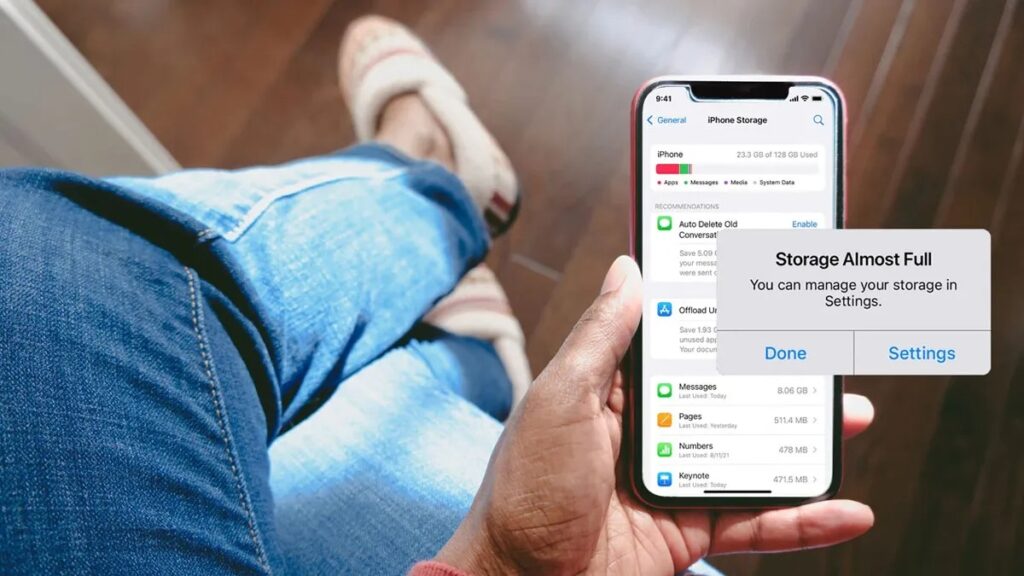
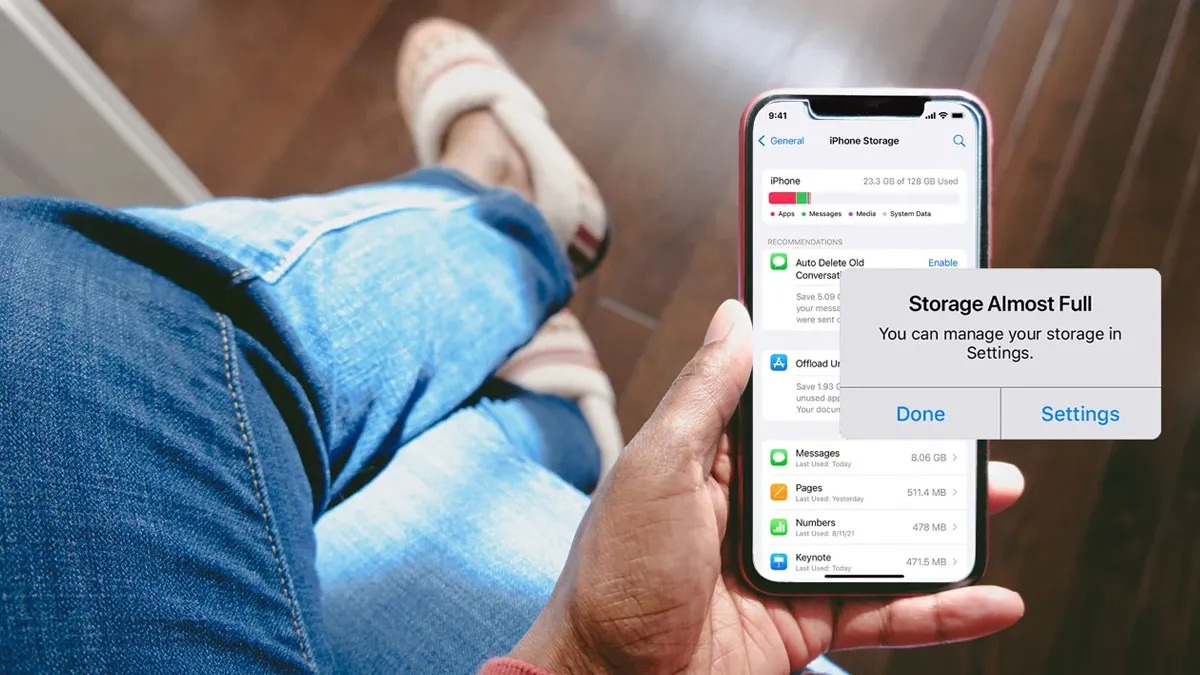
کمبود فضای ذخیرهسازی یکی از اصلیترین دلایل هنگ کردن آیفون است. زمانی که حافظه داخلی دستگاه پر میشود، سیستم عامل بهدرستی نمیتواند فایلهای موقت و دادههای مورد نیاز را مدیریت کند. این موضوع باعث میشود دستگاه کند شده و در نهایت هنگ کند. برای جلوگیری از این مشکل، بهتر است همیشه حداقل 10 تا 20 درصد از فضای ذخیرهسازی خالی باشد.
یکی از راههای مدیریت فضای ذخیرهسازی، حذف اپلیکیشنها و فایلهای غیرضروری است. میتوانید از بخش Settings > General > iPhone Storage برای بررسی فضای استفادهشده توسط هر اپلیکیشن استفاده کنید. همچنین، استفاده از سرویسهای ذخیرهسازی ابری مانند iCloud میتواند به آزادسازی فضای داخلی کمک کند.
علاوه بر این، پاک کردن کش اپلیکیشنها و حذف عکسها و ویدیوهای تکراری نیز میتواند به بهبود عملکرد آیفون کمک کند. اگر دستگاه شما همچنان با مشکل کمبود فضا مواجه است، میتوانید از گزینه Offload Unused Apps استفاده کنید که به طور خودکار اپلیکیشنهای استفادهنشده را حذف میکند اما دادههای آنها را حفظ میکند.
3.مشکل سختافزاری آیفون: نقش آنها در هنگ کردن دستگاه
مشکلات نرمافزاری یکی از دلایل اصلی هنگ کردن آیفون هستند. گاهی اوقات، باگهای موجود در سیستم عامل یا اپلیکیشنها باعث میشوند دستگاه بهدرستی کار نکند. برای مثال، اگر یک اپلیکیشن بهدرستی بهروزرسانی نشده باشد یا با نسخه جدید iOS سازگار نباشد، ممکن است باعث اختلال در عملکرد دستگاه شود.
یکی از راههای حل مشکلات نرمافزاری، نصب آخرین نسخه سیستم عامل iOS است. اپل بهطور مرتب بهروزرسانیهایی را منتشر میکند که مشکلات امنیتی و عملکردی را برطرف میکنند. برای بررسی بهروزرسانیها، به بخش Settings > General > Software Update مراجعه کنید. اگر دستگاه شما بهروزرسانی نشده است، بهتر است این کار را در اولین فرصت انجام دهید.
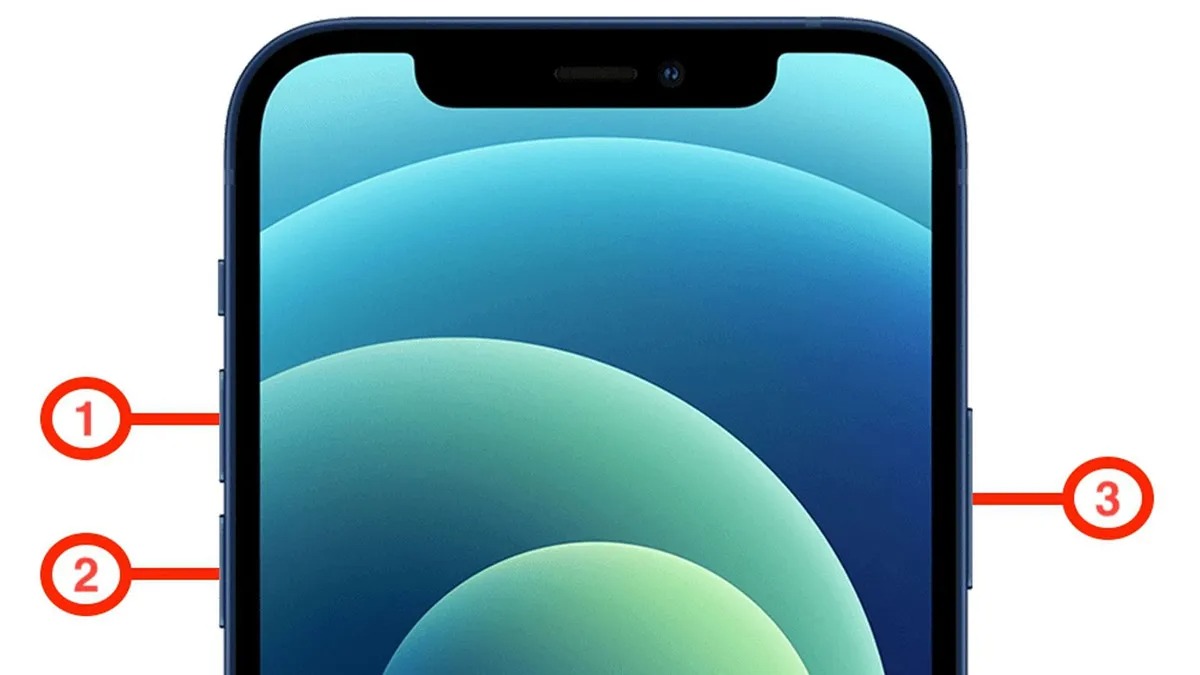
علاوه بر این، ریاستارت کردن دستگاه نیز میتواند بسیاری از مشکلات نرمافزاری را برطرف کند. اگر آیفون شما بهطور مکرر هنگ میکند، میتوانید آن را بهصورت دستی ریاستارت کنید. برای این کار، دکمه پاور و یکی از دکمههای حجم را همزمان فشار دهید و نگه دارید تا لوگوی اپل ظاهر شود. این کار میتواند به رفع مشکلات موقت نرمافزاری کمک کند.
4. بروزرسانیهای ناقص و تأثیر آنها بر سیستم عامل
بروزرسانیهای ناقص میتوانند باعث ایجاد مشکلات جدی در عملکرد آیفون شوند. گاهی اوقات، بهروزرسانی سیستم عامل بهدرستی انجام نمیشود یا در میانهی کار قطع میشود. این موضوع میتواند منجر به ایجاد باگها و اختلالات نرمافزاری شود که باعث هنگ کردن دستگاه میشوند.
برای جلوگیری از بروزرسانیهای ناقص، بهتر است همیشه از اتصال اینترنت پایدار و باتری پر استفاده کنید. همچنین، قبل از شروع بهروزرسانی، مطمئن شوید که حداقل 50 درصد باتری دستگاه شما شارژ دارد. اگر در حین بهروزرسانی مشکلی پیش آمد، میتوانید دستگاه را بهصورت دستی ریاستارت کنید و دوباره فرآیند بهروزرسانی را آغاز کنید.
اگر پس از بهروزرسانی، دستگاه شما همچنان هنگ میکند، میتوانید از حالت Recovery Mode استفاده کنید و دستگاه را بهصورت کامل ریاستور کنید. این کار میتواند بسیاری از مشکلات نرمافزاری را برطرف کند، اما توجه داشته باشید که تمام دادههای شما پاک خواهند شد. بنابراین، قبل از انجام این کار، از اطلاعات خود نسخهپشتیبان تهیه کنید.
5. تأثیر اپلیکیشنهای سنگین بر عملکرد آیفون
اپلیکیشنهای سنگین یا ناسازگار میتوانند بهطور قابل توجهی بر عملکرد آیفون تأثیر بگذارند. برخی از اپلیکیشنها به دلیل استفاده زیاد از منابع سیستم مانند پردازنده و حافظه رم، باعث کاهش سرعت دستگاه و حتی هنگ کردن آن میشوند. این مشکل بهویژه در دستگاههای قدیمیتر که سختافزار محدودتری دارند، بیشتر دیده میشود.
برای جلوگیری از این مشکل، بهتر است اپلیکیشنهای غیرضروری را حذف کنید و از نصب برنامههایی که به منابع زیادی نیاز دارند، خودداری کنید. همچنین، میتوانید از بخش Settings > Battery برای بررسی مصرف باتری هر اپلیکیشن استفاده کنید. اگر متوجه شدید یک اپلیکیشن بهطور غیرعادی از باتری استفاده میکند، بهتر است آن را حذف یا بهروزرسانی کنید.
علاوه بر این، پاک کردن کش اپلیکیشنها نیز میتواند به بهبود عملکرد دستگاه کمک کند. برخی از اپلیکیشنها بهمرور زمان حجم زیادی از دادههای موقت را ذخیره میکنند که میتواند باعث کاهش سرعت دستگاه شود. برای پاک کردن کش، میتوانید اپلیکیشن را حذف و دوباره نصب کنید یا از تنظیمات داخلی اپلیکیشن استفاده کنید.
6. مشکلات سختافزاری که باعث هنگ کردن آیفون میشوند
مشکلات سختافزاری نیز میتوانند باعث هنگ کردن آیفون شوند. آسیبهای فیزیکی به قطعات داخلی مانند پردازنده، حافظه رم یا باتری میتوانند عملکرد دستگاه را تحت تأثیر قرار دهند. برای مثال، اگر باتری آیفون شما آسیب دیده باشد، ممکن است دستگاه بهطور ناگهانی خاموش شود یا هنگ کند.
یکی از راههای تشخیص مشکلات سختافزاری، بررسی عملکرد دستگاه در حالت Safe Mode است. اگر دستگاه در این حالت بهدرستی کار کند، احتمالاً مشکل از نرمافزار است. اما اگر مشکل همچنان وجود داشت، ممکن است سختافزار دستگاه آسیب دیده باشد. در این صورت، بهتر است به یک مرکز تعمیرات معتبر مراجعه کنید.
علاوه بر این، استفاده از قطعات غیراصل یا تعمیرات غیرحرفهای نیز میتواند مشکلاتی را ایجاد کند که منجر به هنگ کردن دستگاه شود. برای جلوگیری از این مشکلات، همیشه از مراکز معتبر برای تعمیرات استفاده کنید و از خرید قطعات تقلیدی خودداری کنید.
7. راهکارهای ساده برای رفع هنگ کردن آیفون
اگر آیفون شما بهطور مکرر هنگ میکند، میتوانید از چند راهکار ساده برای رفع این مشکل استفاده کنید. اولین قدم، ریاستارت کردن دستگاه است. این کار میتواند بسیاری از مشکلات موقت نرمافزاری را برطرف کند. برای ریاستارت کردن، دکمه پاور و یکی از دکمههای حجم را همزمان فشار دهید و نگه دارید تا لوگوی اپل ظاهر شود.
راهکار دیگر، آزادسازی فضای ذخیرهسازی است. اگر حافظه داخلی دستگاه شما پر باشد، ممکن است دستگاه کند شده و هنگ کند. برای آزادسازی فضا، میتوانید اپلیکیشنها و فایلهای غیرضروری را حذف کنید یا از سرویسهای ذخیرهسازی ابری مانند iCloud استفاده کنید.
علاوه بر این، بهروزرسانی سیستم عامل و اپلیکیشنها نیز میتواند به بهبود عملکرد دستگاه کمک کند. اپل بهطور مرتب بهروزرسانیهایی را منتشر میکند که مشکلات امنیتی و عملکردی را برطرف میکنند. برای بررسی بهروزرسانیها، به بخش Settings > General > Software Update مراجعه کنید.
8. چگونه فضای ذخیرهسازی آیفون را مدیریت کنیم؟
مدیریت فضای ذخیرهسازی آیفون یکی از مهمترین راهها برای جلوگیری از هنگ کردن دستگاه است. اولین قدم، بررسی فضای استفادهشده توسط هر اپلیکیشن است. برای این کار، به بخش Settings > General > iPhone Storage مراجعه کنید. در این بخش، میتوانید ببینید کدام اپلیکیشنها بیشترین فضا را اشغال کردهاند و آنها را حذف کنید.
یکی دیگر از راههای مدیریت فضای ذخیرهسازی، استفاده از سرویسهای ذخیرهسازی ابری مانند iCloud است. با فعالسازی iCloud Photos، میتوانید عکسها و ویدیوهای خود را در فضای ابری ذخیره کنید و فضای داخلی دستگاه را آزاد کنید. همچنین، میتوانید از گزینه Offload Unused Apps استفاده کنید که به طور خودکار اپلیکیشنهای استفادهنشده را حذف میکند اما دادههای آنها را حفظ میکند.
علاوه بر این، پاک کردن کش اپلیکیشنها و حذف فایلهای موقت نیز میتواند به بهبود عملکرد دستگاه کمک کند. برخی از اپلیکیشنها بهمرور زمان حجم زیادی از دادههای موقت را ذخیره میکنند که میتواند باعث کاهش سرعت دستگاه شود. برای پاک کردن کش، میتوانید اپلیکیشن را حذف و دوباره نصب کنید یا از تنظیمات داخلی اپلیکیشن استفاده کنید.
9. بهروزرسانی آیفون: نحوهی بروزرسانی صحیح سیستم عامل آیفون
بروزرسانی سیستم عامل آیفون یکی از مهمترین راهها برای بهبود عملکرد دستگاه و جلوگیری از هنگ کردن آن است. اپل بهطور مرتب بهروزرسانیهایی را منتشر میکند که مشکلات امنیتی و عملکردی را برطرف میکنند. برای بررسی بهروزرسانیها، به بخش Settings > General > Software Update مراجعه کنید.
قبل از شروع بهروزرسانی، مطمئن شوید که دستگاه شما به اینترنت پایدار متصل است و حداقل 50 درصد باتری دارد. همچنین، بهتر است از اطلاعات خود نسخهپشتیبان تهیه کنید تا در صورت بروز مشکل، دادههای شما از دست نروند. برای تهیه نسخهپشتیبان، میتوانید از iCloud یا iTunes استفاده کنید.
اگر در حین بهروزرسانی مشکلی پیش آمد، میتوانید دستگاه را بهصورت دستی ریاستارت کنید و دوباره فرآیند بهروزرسانی را آغاز کنید. اگر پس از بهروزرسانی، دستگاه شما همچنان هنگ میکند، میتوانید از حالت Recovery Mode استفاده کنید و دستگاه را بهصورت کامل ریاستور کنید. این کار میتواند بسیاری از مشکلات نرمافزاری را برطرف کند، اما توجه داشته باشید که تمام دادههای شما پاک خواهند شد.
10. حذف اپلیکیشنهای مشکلساز و بهبود عملکرد دستگاه
حذف اپلیکیشنهای مشکلساز یکی از موثرترین راهها برای بهبود عملکرد آیفون است. برخی از اپلیکیشنها به دلیل استفاده زیاد از منابع سیستم یا ناسازگاری با نسخه جدید iOS، باعث کاهش سرعت دستگاه و حتی هنگ کردن آن میشوند. برای تشخیص این اپلیکیشنها، میتوانید از بخش Settings > Battery برای بررسی مصرف باتری هر اپلیکیشن استفاده کنید.
اگر متوجه شدید یک اپلیکیشن بهطور غیرعادی از باتری استفاده میکند، بهتر است آن را حذف یا بهروزرسانی کنید. همچنین، میتوانید از بخش Settings > General > iPhone Storage برای بررسی فضای استفادهشده توسط هر اپلیکیشن استفاده کنید. اپلیکیشنهایی که فضای زیادی را اشغال کردهاند و بهندرت استفاده میشوند، میتوانند حذف شوند.
علاوه بر این، پاک کردن کش اپلیکیشنها نیز میتواند به بهبود عملکرد دستگاه کمک کند. برخی از اپلیکیشنها بهمرور زمان حجم زیادی از دادههای موقت را ذخیره میکنند که میتواند باعث کاهش سرعت دستگاه شود. برای پاک کردن کش، میتوانید اپلیکیشن را حذف و دوباره نصب کنید یا از تنظیمات داخلی اپلیکیشن استفاده کنید.
11. تنظیمات بهینهسازی باتری و تأثیر آن بر عملکرد آیفون
تنظیمات بهینهسازی باتری در آیفون میتواند تأثیر قابل توجهی بر عملکرد دستگاه داشته باشد. آیفونها بهطور پیشفرض قابلیتهایی مانند “حالت کممصرف” (Low Power Mode) و “سلامت باتری” (Battery Health) را ارائه میدهند که به کاربران کمک میکند تا مصرف انرژی را مدیریت کنند. اگر باتری دستگاه ضعیف یا فرسوده باشد، ممکن است باعث کاهش عملکرد و حتی هنگ کردن سیستم شود. فعال کردن حالت کممصرف میتواند از فشار بیش از حد بر روی پردازنده و باتری جلوگیری کند.
یکی دیگر از تنظیمات مهم، بررسی سلامت باتری در بخش “Settings > Battery > Battery Health” است. اگر درصد سلامت باتری به زیر 80٪ برسد، ممکن است نیاز به تعویض باتری داشته باشید. باتریهای ضعیف نه تنها باعث کاهش عمر دستگاه میشوند، بلکه میتوانند باعث افت عملکرد و هنگ کردن آیفون شوند. بهطور کلی، مدیریت صحیح باتری و استفاده از تنظیمات بهینهسازی میتواند از بسیاری از مشکلات عملکردی جلوگیری کند.
علاوه بر این، برخی اپلیکیشنها در پسزمینه فعالیت میکنند و باتری و منابع سیستم را مصرف میکنند. با غیرفعال کردن “بروزرسانی اپلیکیشنها در پسزمینه” (Background App Refresh) و محدود کردن دسترسی اپلیکیشنها به موقعیتمکانی، میتوانید مصرف باتری را کاهش داده و عملکرد دستگاه را بهبود بخشید. این تنظیمات نه تنها باعث افزایش عمر باتری میشوند، بلکه از فشار بیش از حد بر روی سختافزار و نرمافزار دستگاه نیز جلوگیری میکنند.
12.پاک کردن کش آیفون: نحوهی ریاستارت کردن آیفون بهصورت امن
ریاستارت کردن آیفون یکی از سادهترین و مؤثرترین راهها برای رفع مشکلات نرمافزاری، از جمله هنگ کردن دستگاه است. این کار به سیستم عامل اجازه میدهد تا خود را بازسازی کند و منابع سیستم را آزاد کند. برای ریاستارت کردن آیفونهای دارای دکمهی Home، میتوانید دکمهی پاور و Home را همزمان فشار داده و نگه دارید تا لوگوی اپل ظاهر شود. برای آیفونهای بدون دکمهی Home، مانند سری iPhone X و جدیدتر، باید دکمهی پاور و یکی از دکمههای حجم صدا را همزمان نگه دارید.
ریاستارت کردن نه تنها مشکلات کوچک نرمافزاری را برطرف میکند، بلکه میتواند باعث آزاد شدن حافظهی موقت (RAM) شود. این کار به ویژه زمانی مفید است که آیفون شما به دلیل اجرای چندین اپلیکیشن بهطور همزمان، کند یا هنگ میکند. پس از ریاستارت، دستگاه شما باید سریعتر و روانتر کار کند. با این حال، توجه داشته باشید که ریاستارت کردن نباید بهطور مکرر انجام شود، زیرا ممکن است نشاندهندهی مشکلات عمیقتری در سیستم باشد.
اگر ریاستارت ساده مشکل را برطرف نکرد، میتوانید از گزینهی “Reset All Settings” در بخش تنظیمات استفاده کنید. این گزینه تنظیمات دستگاه را به حالت پیشفرض بازمیگرداند، اما دادههای شخصی شما را حذف نمیکند. این روش میتواند برای رفع مشکلات نرمافزاری پیچیدهتر مفید باشد. بهطور کلی، ریاستارت کردن یک راهحل سریع و ایمن برای بهبود عملکرد آیفون است.
13. بررسی نقش کش اپلیکیشنها در هنگ کردن آیفون
کش اپلیکیشنها (App Cache) دادههای موقتی هستند که برنامهها برای دسترسی سریعتر به اطلاعات ذخیره میکنند. با این حال، اگر این دادهها بهدرستی مدیریت نشوند، میتوانند باعث پر شدن حافظه و کاهش عملکرد آیفون شوند. برخی اپلیکیشنها، به ویژه برنامههای رسانهای و بازیها، حجم زیادی از کش را ایجاد میکنند که میتواند منجر به هنگ کردن دستگاه شود. پاک کردن منظم کش اپلیکیشنها میتواند به بهبود عملکرد آیفون کمک کند.
برای پاک کردن کش اپلیکیشنها، میتوانید ابتدا اپلیکیشنهای مشکوک را شناسایی کنید. به بخش “Settings > General > iPhone Storage” بروید و لیست اپلیکیشنها را بررسی کنید. اگر حجم کش یک اپلیکیشن بیش از حد زیاد است، میتوانید آن را حذف و دوباره نصب کنید. این کار کش مربوط به آن اپلیکیشن را پاک میکند و فضای بیشتری را آزاد میکند. همچنین، برخی اپلیکیشنها دارای گزینهی داخلی برای پاک کردن کش هستند که میتوانید از آن استفاده کنید.
اگر پاک کردن کش اپلیکیشنها مشکل را برطرف نکرد، ممکن است نیاز به بررسی عمیقتری داشته باشید. گاهی اوقات، کش سیستم عامل نیز میتواند باعث مشکلات عملکردی شود. در این موارد، ریاستارت کردن دستگاه یا بهروزرسانی سیستم عامل میتواند کمککننده باشد. بهطور کلی، مدیریت صحیح کش اپلیکیشنها یکی از راههای مؤثر برای جلوگیری از هنگ کردن آیفون است.
14. راهکارهای افزایش سرعت آیفون
اگر راهکارهای ساده مانند ریاستارت کردن یا پاک کردن کش اپلیکیشنها مشکل هنگ کردن آیفون را برطرف نکردند، ممکن است نیاز به راهکارهای پیشرفتهتری داشته باشید. یکی از این راهکارها، بهروزرسانی سیستم عامل به آخرین نسخهی iOS است. اپل بهطور منظم بهروزرسانیهایی را منتشر میکند که شامل رفع باگها و بهبود عملکرد سیستم میشوند. برای بررسی بهروزرسانیها، به بخش “Settings > General > Software Update” بروید.
اگر بهروزرسانی سیستم عامل مشکل را برطرف نکرد، میتوانید از گزینهی “Reset All Settings” استفاده کنید. این گزینه تمام تنظیمات دستگاه را به حالت پیشفرض بازمیگرداند، اما دادههای شخصی شما را حذف نمیکند. این روش میتواند برای رفع مشکلات نرمافزاری پیچیدهتر مفید باشد. اگر حتی این راهکار نیز مؤثر نبود، ممکن است نیاز به بازگردانی دستگاه به حالت کارخانه (Factory Reset) داشته باشید. قبل از انجام این کار، حتماً از دادههای خود نسخهی پشتیبان تهیه کنید.
در برخی موارد، مشکلات نرمافزاری ممکن است به دلیل ناسازگاری اپلیکیشنها با سیستم عامل باشد. اگر متوجه شدید که آیفون شما پس از نصب یک اپلیکیشن خاص شروع به هنگ کردن میکند، بهتر است آن اپلیکیشن را حذف کنید و بررسی کنید که آیا مشکل برطرف میشود یا خیر. همچنین، میتوانید از توسعهدهندهی اپلیکیشن درخواست کنید تا مشکل را برطرف کند. بهطور کلی، استفاده از راهکارهای پیشرفته میتواند به شما کمک کند تا مشکلات نرمافزاری پیچیدهتر را حل کنید.
15. چه زمانی باید به پشتیبانی اپل مراجعه کنیم؟
اگر تمام راهکارهای خانگی را امتحان کردهاید و آیفون شما همچنان هنگ میکند، ممکن است زمان آن رسیده باشد که به پشتیبانی اپل مراجعه کنید. مشکلات سختافزاری مانند خرابی باتری، آسیب به مادربرد یا مشکلات نمایشگر میتوانند باعث هنگ کردن دستگاه شوند. این مشکلات معمولاً نیاز به تعمیرات تخصصی دارند که تنها توسط مراکز مجاز اپل قابل انجام است. برای دریافت کمک، میتوانید از طریق وبسایت اپل یا اپلیکیشن “Apple Support” با پشتیبانی تماس بگیرید.
یکی دیگر از دلایل مراجعه به پشتیبانی اپل، مشکلات نرمافزاری پیچیدهای است که با بهروزرسانی یا بازگردانی دستگاه برطرف نمیشوند. در برخی موارد، ممکن است نیاز به بررسی دقیقتر توسط متخصصان اپل داشته باشید. همچنین، اگر دستگاه شما تحت گارانتی است، مراجعه به پشتیبانی اپل میتواند به شما کمک کند تا از خدمات رایگان یا با هزینهی کم بهرهمند شوید. قبل از مراجعه، حتماً از دادههای خود نسخهی پشتیبان تهیه کنید.
در نهایت، اگر آیفون شما بهطور مکرر هنگ میکند و این مشکل بر تجربهی کاربری شما تأثیر منفی گذاشته است، بهتر است هرچه سریعتر به پشتیبانی اپل مراجعه کنید. تعویض قطعات معیوب یا دریافت راهنماییهای تخصصی میتواند به شما کمک کند تا دستگاه خود را به حالت عادی بازگردانید. بهطور کلی، مراجعه به پشتیبانی اپل آخرین راهحل برای رفع مشکلات جدیتر است.
علت هنگ کردن آیفون: جمعبندی
هنگ کردن آیفون یکی از مشکلات رایجی است که بسیاری از کاربران با آن مواجه میشوند. این مشکل میتواند به دلایل مختلفی رخ دهد، از جمله کمبود فضای ذخیرهسازی، مشکلات نرمافزاری، اپلیکیشنهای سنگین یا ناسازگار، و حتی مشکلات سختافزاری. هنگ کردن دستگاه نه تنها باعث ایجاد اختلال در استفاده روزمره میشود، بلکه میتواند نشاندهندهی مشکلات عمیقتری باشد که نیاز به بررسی دقیق دارند. در این جمعبندی، به مرور علتهای اصلی و راهکارهای مؤثر برای رفع این مشکل میپردازیم.
اگر به دنبال اطلاعات بیشتر درباره جدیدترین گوشیهای هوشمند و بررسیهای تخصصی هستید، به گجتم مراجعه کنید. این سایت با ارائه مقالات جامع و بهروز، بهترین راهنماییها را در اختیار شما قرار میدهد.